
配置网站通过 HTTPS 访问
本教程用 Fast-Https 发布本地测试站点,下载本地根证书并验证 HTTPS 连接。Windows 使用托盘菜单和证书导入向导,Linux 使用终端启动服务并验证连接。
1 什么是 HTTP 和 HTTPS
HTTP(超文本传输协议)是万维网上传输和共享信息的基础。浏览器访问网页时会发送 HTTP 请求,服务器用 HTTP 响应返回页面或其他数据。使用普通 HTTP 时,数据在传输途中可能被第三方读取或修改。
HTTPS(安全超文本传输协议)在 TLS 加密连接上使用 HTTP,为浏览器和服务器之间的数据传输提供保护。电子商务、网上银行、即时消息、视频聊天、文件传输和云存储等场景都需要保护用户信息。
1.1 TLS 加密与证书
TLS(传输层安全协议)承接了早期 SSL(安全套接字层协议)的用途,因此站点证书也常被称为「SSL 证书」。建立 HTTPS 连接时,浏览器会检查服务器提交的证书是否在有效期内、是否对应访问的域名,以及是否能追溯到受信任的证书颁发机构(CA)。通过校验后,TLS 会保护后续数据的传输,使中途监听的人难以读取数据,并让接收方能发现内容是否被篡改。HTTP 规范 · TLS 规范
| 对照项 | HTTP | HTTPS |
|---|---|---|
| 网址前缀 | http:// | https:// |
| 默认端口 | 80 | 443 |
| 传输保护 | 内容可被监听或篡改 | 通过 TLS 提供加密、服务器身份验证和完整性保护 |
站点可以使用其他端口。访问非默认端口时,要在网址中写出端口,例如 https://localhost:18443/。
1.2 为什么网站迁移到 HTTPS
- 搜索和页面体验。Google 曾将 HTTPS 列为轻量的排名信号,页面体验指南也把 HTTPS 列为检查项。搜索结果的排序还取决于内容与查询的相关性等因素。Google 搜索的 HTTPS 公告 · 页面体验指南
- 浏览器提示。Chrome 56 开始将收集密码或信用卡信息的 HTTP 页面标为「不安全」。Firefox 也在未加密的登录表单中提示风险。Chrome 的说明 · Firefox 的说明
- 交易和信息交换。填写个人资料或付款信息时,用户可以查看浏览器的站点连接状态,再决定是否继续提交。
- 使用 HTTP/2。HTTP/2 可以在一条连接上同时传输多组请求和响应,减少为了并行请求而额外建立的连接。实际性能取决于页面内容和网络条件。浏览器访问 HTTPS 站点时,可以在 TLS 握手中协商使用 HTTP/2。HTTP/2 规范
1.3 Web 应用使用 HTTPS 的好处
- 加密数据。保护传输中的用户名、密码、信用卡信息等敏感数据,降低被第三方读取的风险。
- 验证服务器身份。通过数字证书核验所访问的域名,降低传输链路中的第三方冒充该站点的风险。识别使用相似域名的钓鱼页面时,还要核对地址栏中的实际域名。
- 保护数据完整性。接收方可以发现传输中的内容是否被篡改。
- 让用户确认连接状态。浏览器会在地址栏附近提供站点连接信息,用户可以在登录、购物或交换敏感信息时查看。Chrome 站点信息图标说明
- 支持搜索引擎优化(SEO)。将站点入口统一到 HTTPS,配合重定向,可以帮助搜索引擎识别迁移后应使用的网址。Google 搜索关于重定向的说明
- 保护个人数据。GDPR 第 32 条将加密列为可以根据风险采用的安全措施。HTTPS 可用于落实传输环节的数据保护。GDPR 第 32 条
- 降低内容劫持风险。保护传输链路,减少网页被替换或途中插入广告、恶意脚本的风险。
- 适应现代 Web 部署。HTTPS 是现代网站提供加密连接的常用方式,可以作为新站点的默认访问方式。
2 配置本地 HTTPS
从 Fast-Https v1.5.0 发行页按操作系统选择压缩包。Windows x86_64 下载 fast-https_Windows_x86_64.zip,Linux x86_64 下载 fast-https_Linux_x86_64.tar.gz。解压到新的可写目录。Windows 解压目录中有 monitor.exe、fast-https.exe、config 和 httpdoc。Linux 解压目录中有 fast-https、config 和 httpdoc。Fast-Https v1.5.0 发行包
下面的配置用两个端口提供同一个测试首页。HTTP 端口供下载根证书,HTTPS 端口供验证加密访问。先确认测试所需的端口空闲。
| 操作系统 | HTTP 首页 | HTTPS 首页 |
|---|---|---|
| Windows | http://localhost:8080/ | https://localhost/ |
| Linux | http://localhost:18080/ | https://localhost:18443/ |
在解压目录中打开 config/fast-https.json,用下面的 JSON 替换整个文件。示例使用 Linux 端口。在 Windows 上,将 18080 改为 8080,将 "18443 ssl" 改为 "443 ssl"。编辑完成后保存文件。
{
  "http": {
    "server": [
      {
        "listen": 18080,
        "server_name": "localhost",
        "location": [
          {
            "url": "/",
            "type": "local",
            "root": "./httpdoc/root",
            "index": ["index.html"]
          }
        ]
      },
      {
        "listen": "18443 ssl",
        "server_name": "localhost",
        "ssl_certificate": "config/cert/localhost.pem",
        "ssl_certificate_key": "config/cert/localhost-key.pem",
        "location": [
          {
            "url": "/",
            "type": "local",
            "root": "./httpdoc/root",
            "index": ["index.html"]
          }
        ]
      }
    ]
  }
}
首次启动时,Fast-Https 会生成本地根证书 httpdoc/root/root.crt,并为 localhost 生成站点证书和私钥。站点证书和私钥由服务器使用,根证书供浏览器或 curl 验证该站点的证书。
3 在 Windows 上启动并验证
3.1 启动 Fast-Https
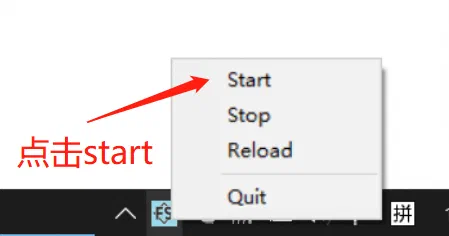
运行解压目录中的 monitor.exe。在任务栏通知区域右键单击 Fast-Https 图标,选择 Start。
3.2 下载根证书
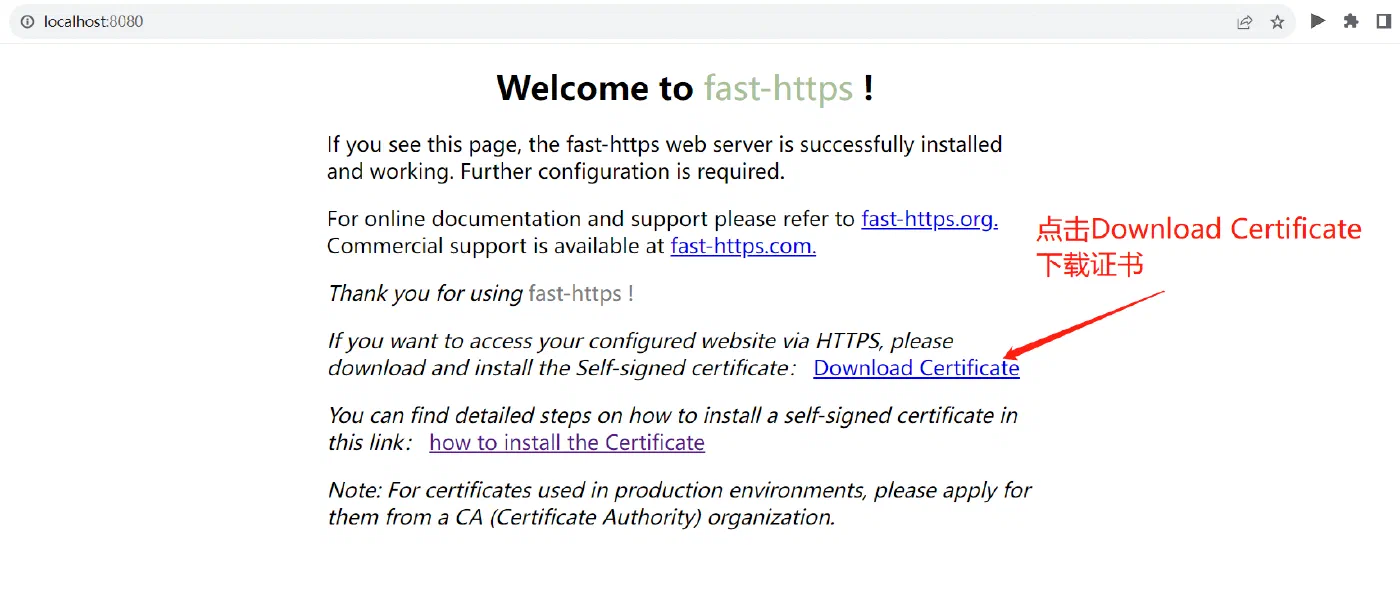
在浏览器打开 http://localhost:8080/。看到 Fast-Https 欢迎页后,点击 Download Certificate,将根证书 root.crt 保存到下载目录。
3.3 将根证书导入当前用户的证书存储
在下载目录打开
root.crt,选择 安装证书。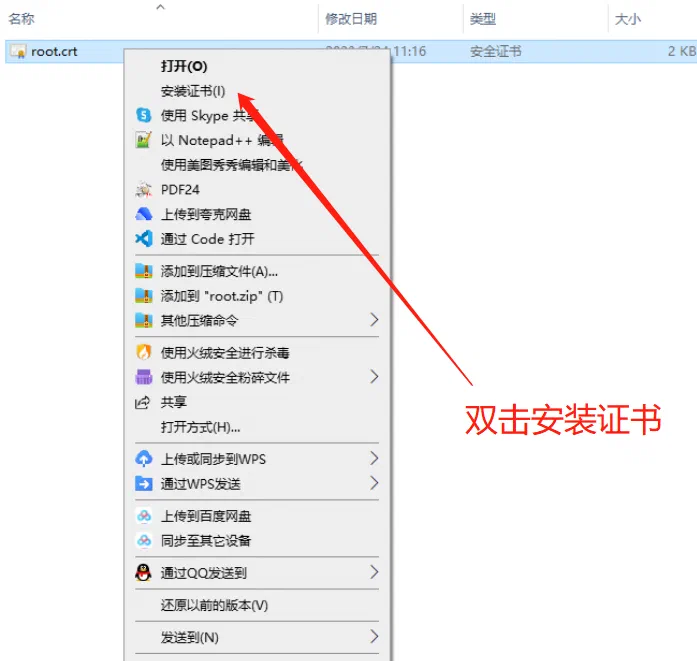
在证书导入向导中选择 当前用户,点击 下一步。
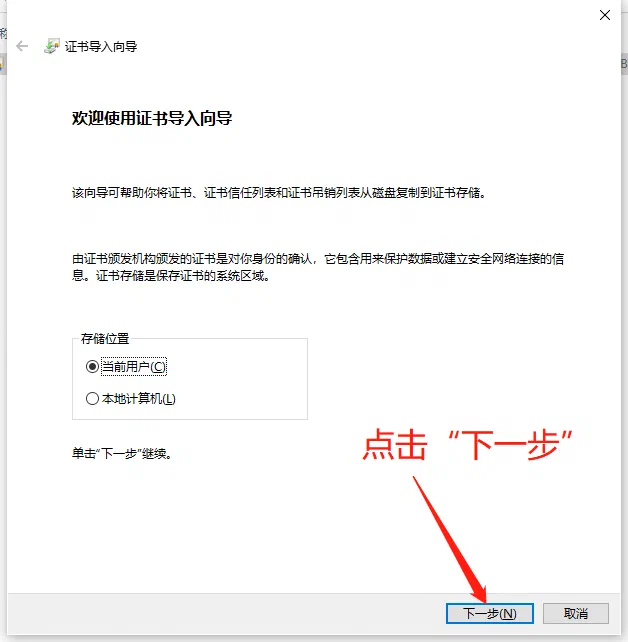
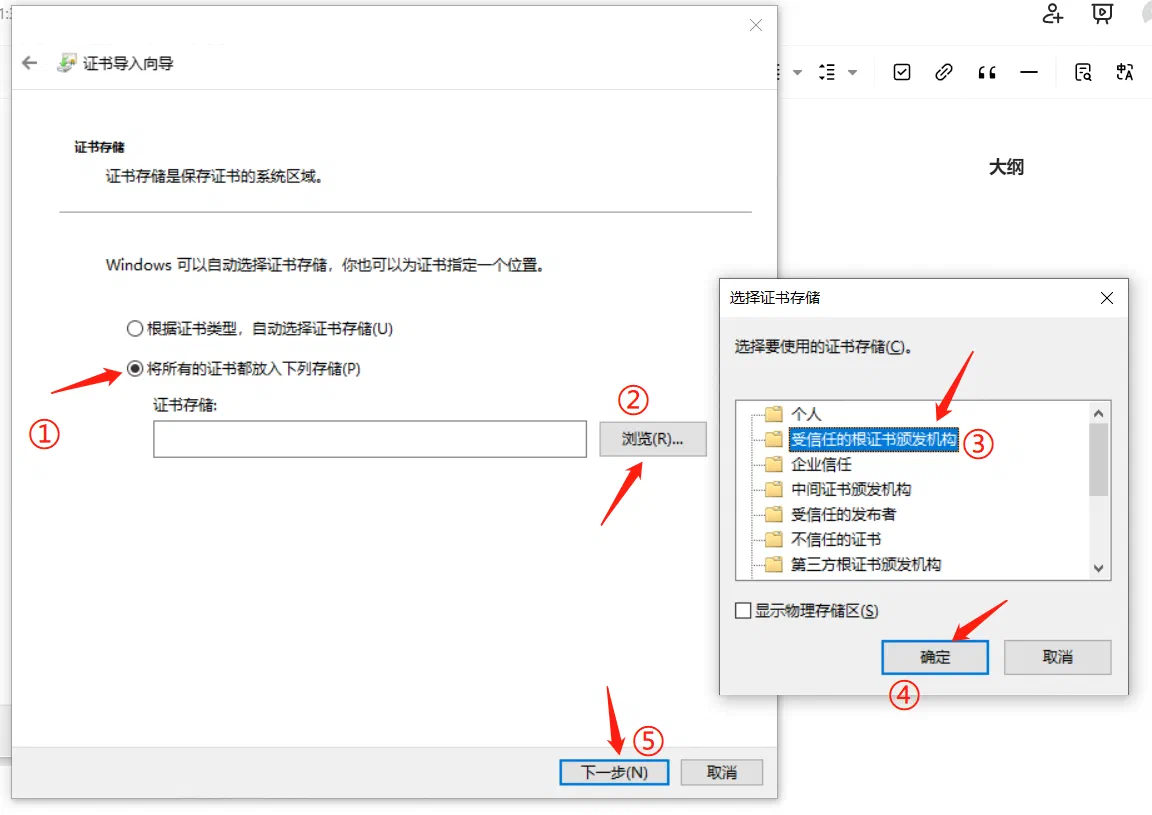
选择 将所有的证书都放入下列存储,点击 浏览,选中 受信任的根证书颁发机构,再点击 确定 和 下一步。
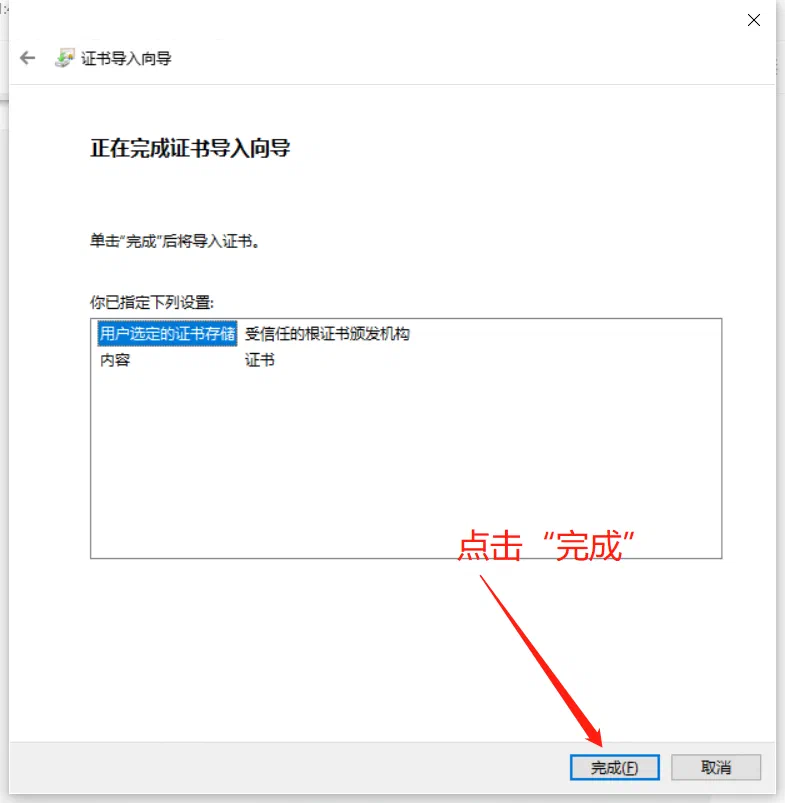
在确认页面检查所选的证书存储,然后点击 完成。
如果出现安全警告,确认文件是刚从本机测试服务下载的
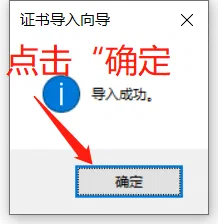
root.crt,再点击 是。看到 导入成功 后点击 确定。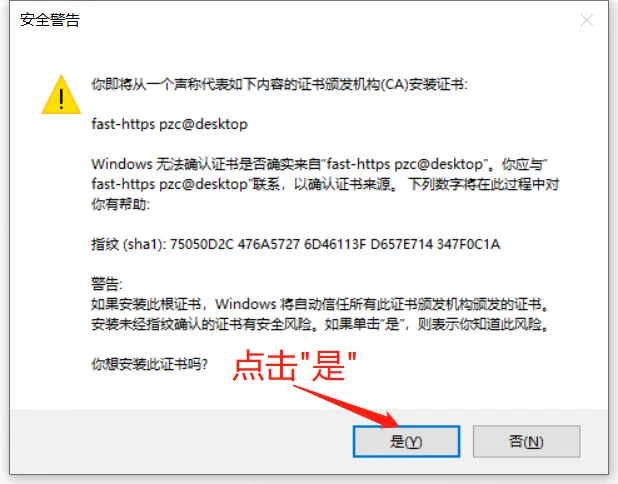
3.4 访问测试
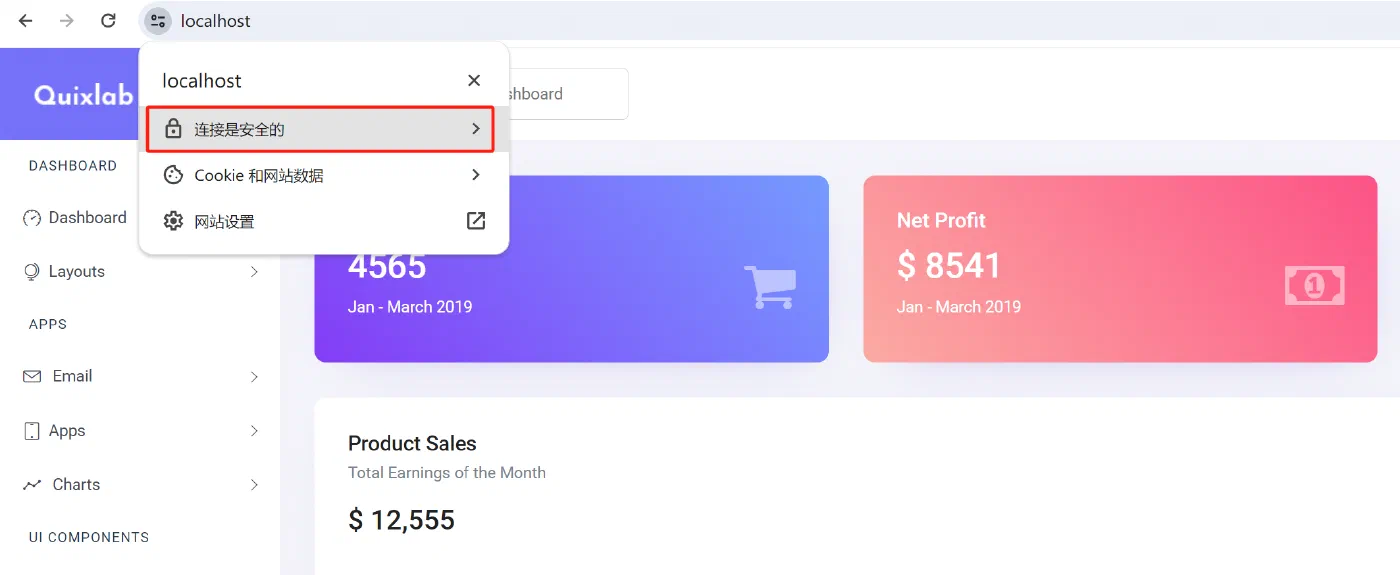
在浏览器打开 https://localhost/,点击地址栏左侧的站点信息,确认连接状态显示为安全。下图展示了证书生效后的连接状态(案例网站仅供测试验证)。使用发行包自带的首页时,打开的是 Fast-Https 欢迎页。
测试完成后,可在托盘菜单中选择 Stop 停止服务。
4 在 Linux 上启动并验证
以下命令以 Ubuntu 为例。运行前先准备好 curl,并将终端的工作目录切换到包含 fast-https 的解压目录。
4.1 启动 Fast-Https
在第一个终端前台启动服务。
FASTHTTPS_FOREGROUND=1 ./fast-https start
看到 18080 和 18443 的监听日志后,让服务继续运行。另开一个终端,进入同一个解压目录。
4.2 下载根证书
从 HTTP 测试站点下载根证书,保存为当前目录下的 test-root.crt。下面两行是同一条命令。
curl --noproxy '*' -fsS -o test-root.crt \
  -w 'CA download %{http_code}\n' http://localhost:18080/root.crt
看到 CA download 200 表示下载成功。

4.3 验证 HTTPS
使用 --cacert 指定刚下载的根证书,检查站点证书并请求 HTTPS 首页。
curl --noproxy '*' --cacert test-root.crt -fsS -o /dev/null \
  -w 'HTTP %{http_code}\nTLS verify %{ssl_verify_result}\n' https://localhost:18443/
HTTP 200 表示首页请求成功,TLS verify 0 表示证书校验通过。--cacert 指定的根证书仅用于本次 curl 请求。

4.4 在浏览器查看测试站点
要在浏览器查看效果,先将本地的 test-root.crt 导入浏览器使用的受信任根证书存储。以 Chromium 为例,可在地址栏打开 chrome://settings/certificates 进入证书管理。Chromium 的证书管理说明
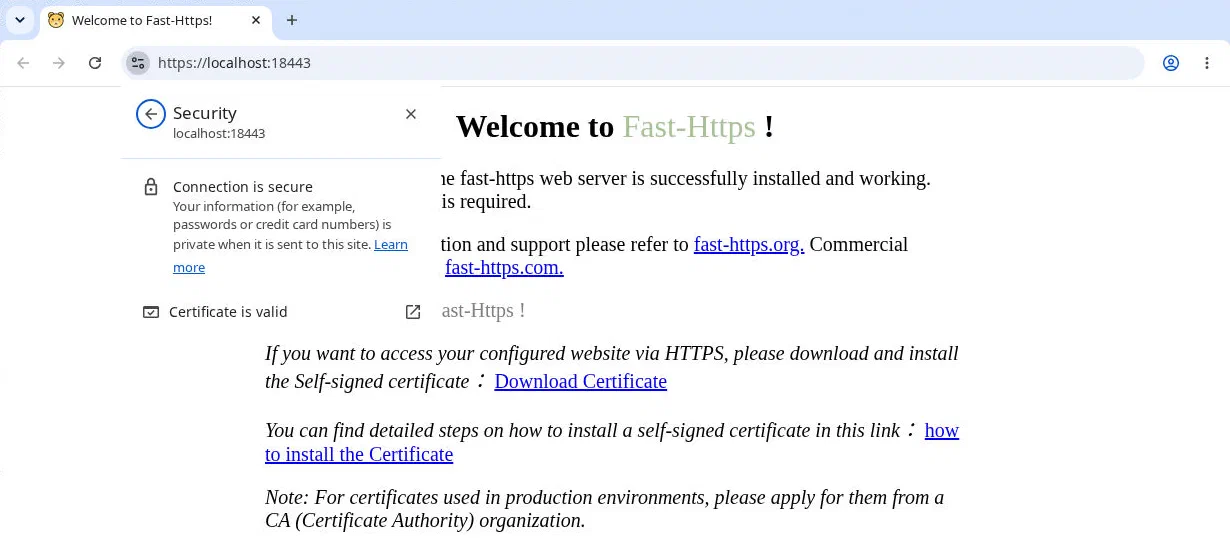
访问 https://localhost:18443/,打开地址栏左侧的站点信息。下图中的 Connection is secure 和 Certificate is valid 表示连接安全、证书有效,右侧显示 Fast-Https 欢迎页。
测试结束后,在第二个终端停止服务。
./fast-https stop
5 用于正式站点
将 server_name 改为站点的实际域名,将 ssl_certificate 和 ssl_certificate_key 指向受客户端信任、覆盖该域名的站点证书及其对应私钥。使用 HTTPS 默认端口时,将 HTTPS 站点的 listen 设为 "443 ssl"。
- 需要让 HTTP 入口跳转到 HTTPS 时,参阅如何为网站配置重定向功能。
- 需要了解站点配置结构时,参阅基本配置。